TP-Link Router beállítása
Lépésről lépésre útmutató – első alkalomtól, telefonról és számítógépről egyaránt. PPPoE és DHCP kapcsolathoz is.
Kompatibilis TP-Link routerek
Az alábbi lépésekkel képes lesz beállítani egy új vagy gyári alapbeállításokkal rendelkező TP-Link routert. A leírás alapbeállításokkal rendelkező router beállítását követi végig.
Érintett modellek
TL-WR1043ND
TL-WR940N
TL-WR845N
TL-WR842N
TL-WR841N
TL-WR802N
TL-WR740N
TL-WR840N
TL-WR841ND
TL-WR702N
TL-WDR4300
TL-WDR3600
TL-WR941ND
TL-WR842ND
TL-WR843ND
TL-WR710N
TL-WR743ND
TL-WR741ND
TL-WR810N
Telefonon és tableten is működik
A TP-Link routerek beállítása telefon vagy tablet készülékről is lehetséges – ugyanazokkal a lépésekkel, mint számítógépről.
Első használat vagy gyári visszaállítás után
Ha a router először van használva vagy gyári beállításra lett helyezve, a böngésző automatikusan végigvezeti a beállításon. Ha ez nem indul el, kövesse az alábbi lépéseket.
Toldinet Kft.
A Toldinet Kft. megbízható internet- és telefonszolgáltató Nógrád és Heves megye területén. Emellett bérelhető emelőkosaras gépeket és minikotrót is üzemeltetünk.
🔌 Router fizikai csatlakoztatása
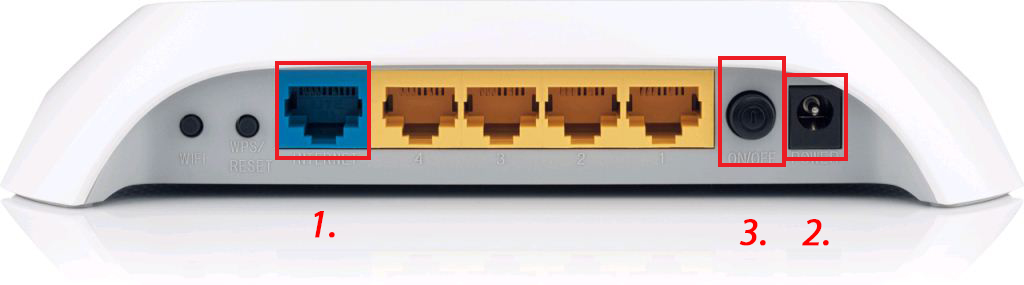
1. WAN csatlakozó
Internet bejövő csatlakozó – kék színű, „Internet” vagy „WAN” felirattal jelölve.
2. Hálózati tápcsatlakozó
A routerhez tartozó tápegység csatlakoztatásához.
3. Bekapcsológomb
A routeren található nagy méretű gomb a be- és kikapcsoláshoz.
Alaplépések sorban:
- A kék WAN csatlakozóba csatlakoztassa a vevőberendezéstől (antennától) vagy a POE táptól érkező kábelt. Bizonytalan esetén kérjen tájékoztatást az ügyfélszolgálatunkon!
- A routerhez tartozó tápegységet csatlakoztassa a routeren található csatlakozóba, majd az áramforrásba.
- A routeren található nagy méretű gombbal kapcsolja be a routert.
- A sárga LAN csatlakozókra csatlakoztasson egy számítógépet vagy laptopot, amellyel a konfigurálást fogja végezni.
- Ha a router és a számítógép össze van csatlakoztatva, Windows esetén a jobb alsó sarokban jelzi a rendszer a kapcsolat létrejöttét.
🔐 Konfigurálás PPPoE kapcsolat esetén
Amennyiben az Ön által használt internet szolgáltatás PPPoE hitelesítéssel rendelkezik, az alábbi lépések szükségesek. A kapcsolat típusáról kérjen tájékoztatást ügyfélszolgálatunkon.
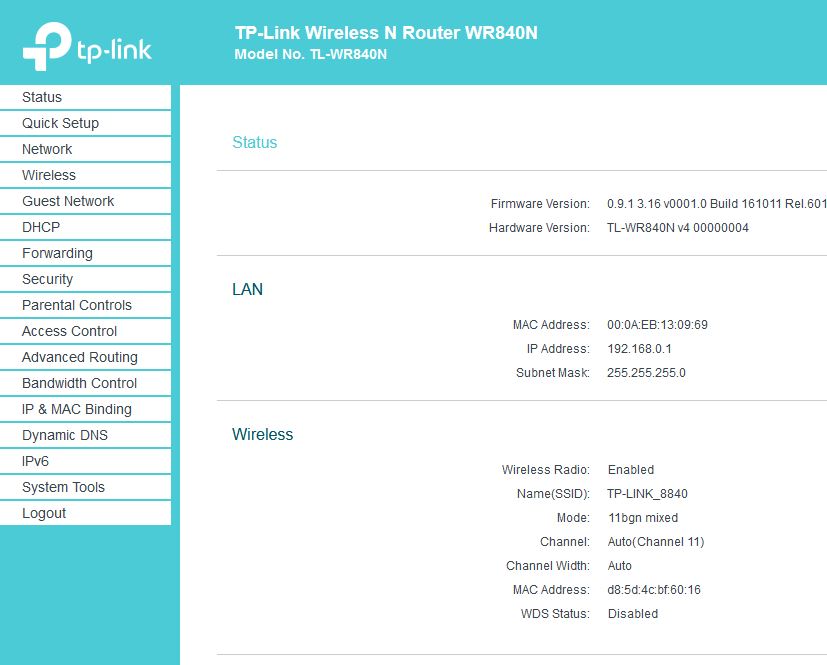
Nyisson meg egy böngészőt és írja be a címsorba: http://192.168.0.1 vagy http://192.168.1.1 vagy tplinkwifi.net
Felhasználói név és jelszó: gyárilag mindkettő admin. Ha nem fogadja el, ellenőrizze a router alján lévő adatokat.
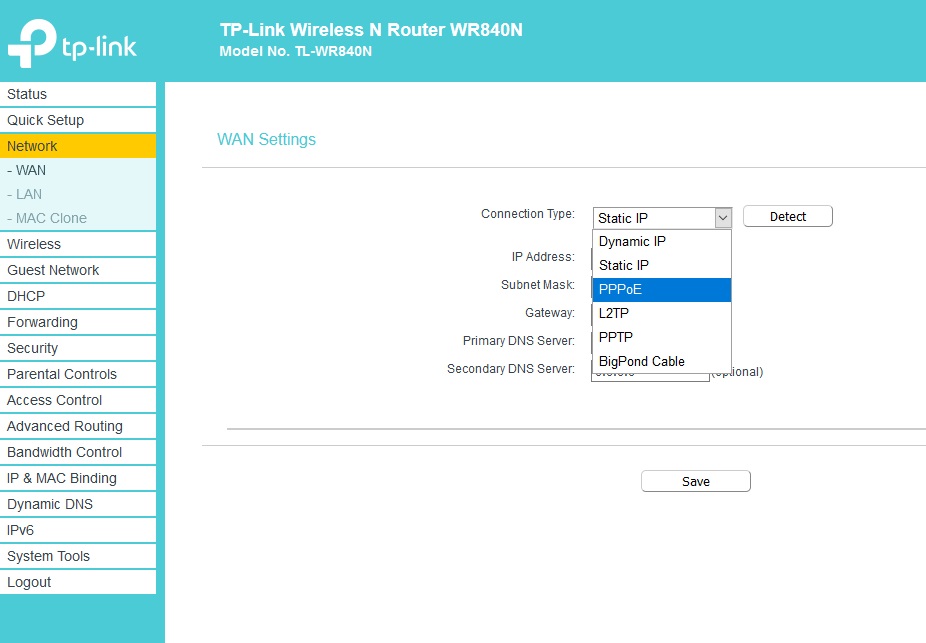
Kattintson a bal oldali menüben a Network → WAN pontra.
A WAN Connection Type listából válassza a PPPoE opciót, majd:
- PPP Username: a kapott PPPoE felhasználónév
- PPP Password: a kapott jelszó
- Confirm Password: jelszó megerősítése
Mentés: Save gomb az oldal alján.
🔄 Konfigurálás DHCP kapcsolat esetén
Amennyiben az Ön által használt internet DHCP-vel rendelkezik, az alábbi lépések szükségesek. Ha valamelyik előre kiépített Toldinet hálózatunkon csatlakozik, kérjük keresse fel az ügyfélszolgálatunkat!
Böngészőbe írja be: http://192.168.0.1 vagy http://192.168.1.1
Felhasználói név és jelszó: gyárilag admin / admin.
Bal oldali menü: Network → WAN
A WAN Connection Type listából válassza a Dynamic IP lehetőséget. Az alatta megjelenő területen ellenőrizheti, hogy kapott-e IP-címet a hálózatunktól.
📶 WiFi beállítások
Az újabb TP-Link routerek esetében a WiFi gyárilag be van állítva – az adatokat a router alján találja. Az egyedi beállításhoz kövesse az alábbi lépéseket.
Hálózat nevének megadása (SSID)
Bal oldali menü: Wireless → Basic Settings. A Wireless Network Name mezőben adja meg a kívánt WiFi nevet. Mentés: Save.
🔒 WiFi jelszó beállítása – KÖTELEZŐ!
Bal oldali menü: Wireless → Wireless Security. Jelszó nélkül bárki csatlakozhat az Ön hálózatára!
- Válassza: WPA/WPA2 – Personal (Recommended)
- Authentication Type: WPA2-PSK
- Encryption: AES
- Wireless Password: legalább 8 karakteres jelszó
Mentés: Save. A router piros üzenettel jelzi, ha újraindítás szükséges.
Gratulálunk! Ha elvégezte a fenti lépéseket, a routere be van állítva és a WiFi jelszóval védett.
⚠️ TP-Link Router firmware frissítés
A firmware frissítés csak haladó felhasználóknak ajánlott. Helytelen végrehajtás esetén a router működésképtelenné válhat.
CSAK HALADÓ FELHASZNÁLÓKNAK! Kizárólag akkor frissítse a firmware-t, ha pontosan tudja, mit csinál.
📞 Lépjen kapcsolatba velünk!
Amennyiben bizonytalan a router beállításával kapcsolatban, ügyfélszolgálatunk készséggel segít.
Gyakran Ismételt Kérdések
Telefonról is beállítható a router?
Igen, a TP-Link routerek beállítása telefonról és tabletről is elvégezhető – ugyanazokkal a lépésekkel, mint számítógépről.
Mi a gyári felhasználónév és jelszó?
Gyárilag mindkettő általában „admin”. Ha ez nem fogadható el, ellenőrizze a router alján lévő matricán szereplő adatokat.
Honnan tudom, hogy PPPoE vagy DHCP kapcsolatom van?
Kérjen tájékoztatást a Toldinet ügyfélszolgálatán – megmondják, milyen kapcsolattípussal csatlakozik a hálózatunkhoz.
Mit tegyek, ha a router admin felülete nem tölt be?
Ellenőrizze a fizikai kapcsolatot, majd próbálja meg az összes megadott IP-cím kombinációt: 192.168.0.1, 192.168.1.1 és tplinkwifi.net.
Miért fontos WiFi jelszót beállítani?
Jelszó nélkül bárki csatlakozhat az Ön hálózatára – ez biztonsági kockázatot jelent és lassíthatja az internetkapcsolatot.
Hogyan lehet visszaállítani a gyári beállításokat?
A router hátlapján általában egy reset gomb található. Tűvel 10 másodpercig nyomva tartva visszaállítja a gyári beállításokat.