📧 Microsoft Outlook 2007 – levelezés beállítás
Az alábbi képek végigvezetik Önt azokon a lépéseken, amik szükségesek a levelezési fiók beállításához a Microsoft Outlook 2007-es e-mail kliensen belül.
Nyissa meg a Microsoft Outlook 2007-es programot.
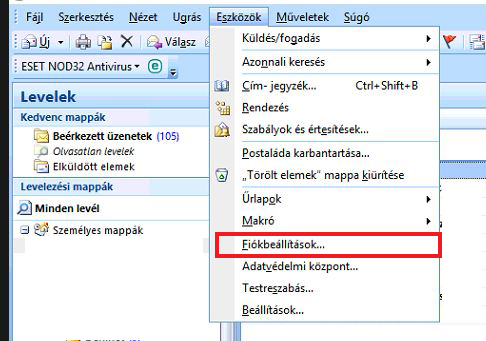
A menüsorban nyissa meg az Eszközök → Fiókbeállítások menüpontot, a képen látható módon.
Toldinet Kft.
A Toldinet Kft. megbízható internet- és telefonszolgáltató Nógrád és Heves megye területén. Emellett bérelhető emelőkosaras gépeket és minikotrót is üzemeltetünk.
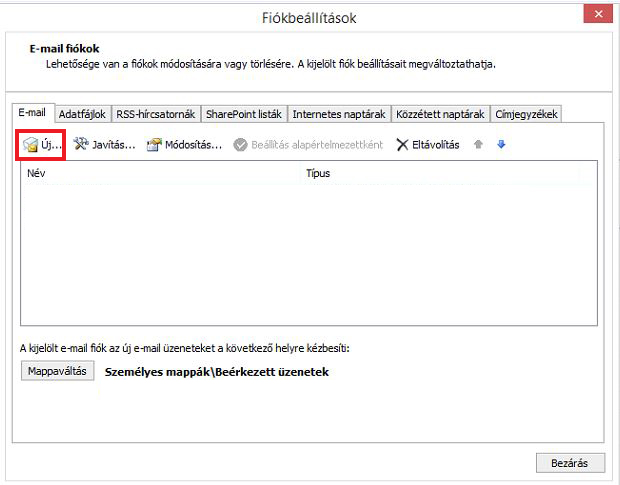
Kattintson az Új menüre, a képen látható módon.
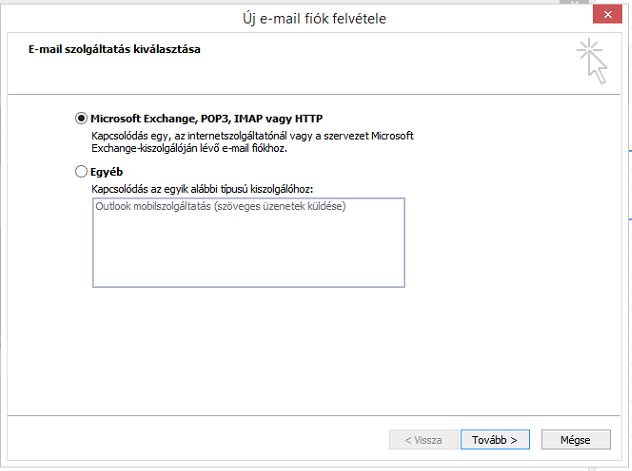
A „Microsoft Exchange, POP3, IMAP vagy HTTP” rádiógombnak kell kiválasztva lennie, mint a példán látható – majd Tovább gomb.
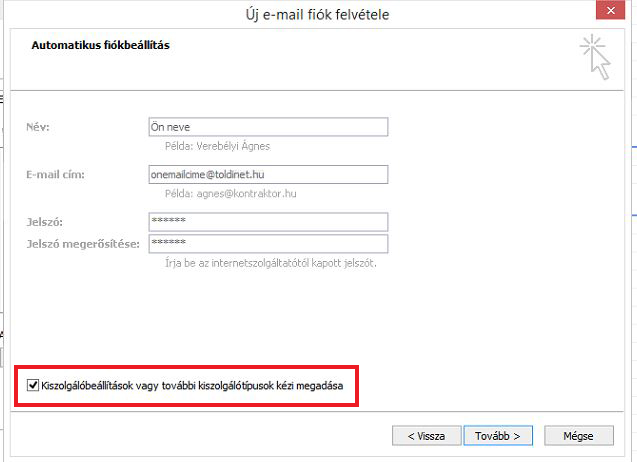
Alul pipálja be a „Kiszolgálóbeállítások vagy további kiszolgálótípusok kézi megadása” lehetőséget, majd Tovább gomb.
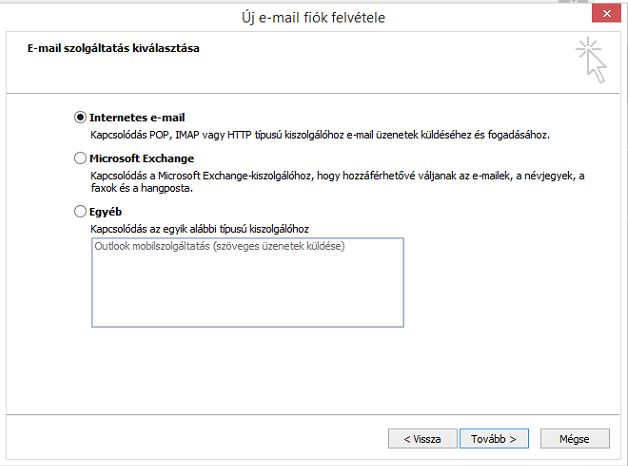
Válassza az „Internetes e-mail” rádiógombot, majd Tovább gomb.
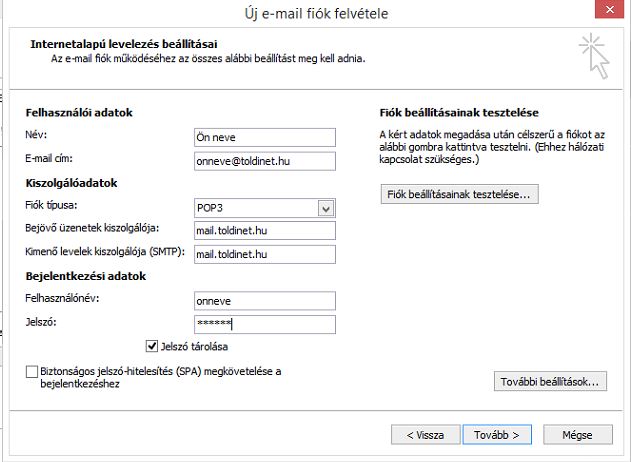
Ezen a ponton kell megadnia minden információt a program számára.
A „Név” mezőnél azt a nevet adja meg, amit szeretne, hogy a levelezésnél megjelenjen mások levelezőjében. Az „E-mail cím” mezőnél értelemszerűen az e-mail címét adja meg. A „Fiók típusa” legyen POP3. A bejövő és kimenő kiszolgálónál mindkét helyre ugyanazt írja be:
POP3
mail.toldinet.hu
mail.toldinet.hu
A „Felhasználónév” mezőbe az e-mail címében a kukac (@) előtti részt írja be. Például a mintaemailcim@toldinet.hu cím esetén a felhasználónév: mintaemailcim. A „Jelszó” mezőbe pedig az Ön jelszavát adja meg.
💡 Opcionálisan a szoftver megjegyezheti a jelszavát, így nem kell megadnia a levelek lekérésénél és küldésénél. Ha mindent a mintának megfelelően megadott, kattintson a Tovább gombra.
Sikeresen hozzáadta az e-mail fiókját az Outlookhoz! A Befejezés gombbal véglegesítheti a beállításait.
