Mozilla Thunderbird – levelezés beállítások útmutató

Email beállítás

📧 Mozilla Thunderbird – levelezési fiók beállítása

Az alábbi útmutató végigvezeti Önt azokon a lépéseken, amelyek szükségesek a levelezési fiók beállításához a Mozilla Thunderbird e-mail kliensben.

💡 Ha elakad a beállítással, hívja ügyfélszolgálatunkat: +36 30 942 7180 – készséggel segítünk.

Szükséges adatok

⚙️ Toldinet email beállítási adatok

A beállítás előtt érdemes ezeket az adatokat kéznél tartani.

Szerver adatok
Bejövő szerver (POP3)
mail.toldinet.hu · Port: 110
Kimenő szerver (SMTP)
mail.toldinet.hu · Port: 25
Felhasználónév
pl. mintaemailcim@toldinet.hu esetén: mintaemailcim
Jelszó
A kapott vagy beállított jelszó

Lépésről lépésre

🔧 A beállítás menete
1
Nyissa meg a Mozilla Thunderbird programot

2
Új postafiók létrehozása

Kattintson a menüben a Fájl → Új → Új postafiók létrehozása opcióra.

3
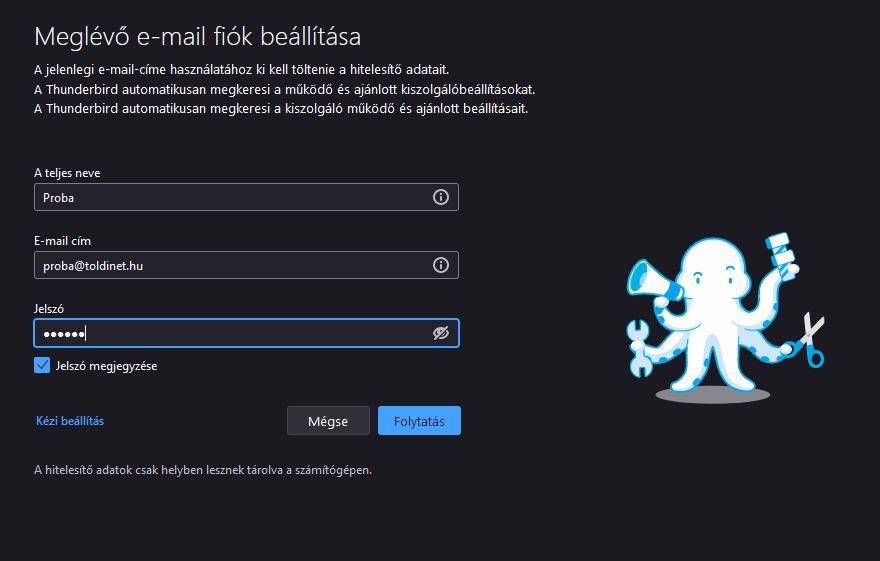
Töltse ki az alapadatokat

Töltse ki a szükséges mezőket: Név, Email cím, Jelszó. Ezután kattintson a Kézi beállítás gombra.


Thunderbird postafiók beállítás 1. lépés

4
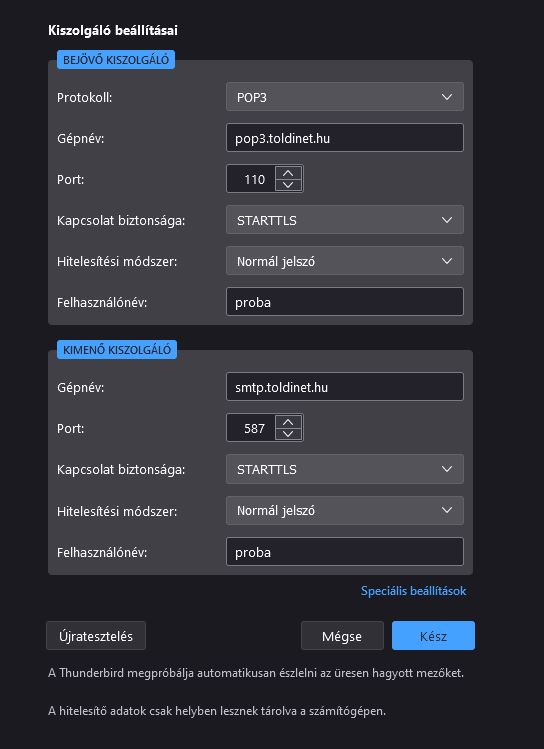
Töltse ki a szerver adatokat

Az alábbiak szerint töltse ki a mezőket a fent megadott szerver adatok alapján:

Bejövő (POP3): mail.toldinet.hu · Port: 110
Kimenő (SMTP): mail.toldinet.hu · Port: 25
Felhasználónév: az email cím @ előtti része


Thunderbird szerver beállítás 2. lépés

5
✅ Kattintson a Kész gombra – beállítás kész!

Ezt a cikket támogatta

Toldinet Kft.

A Toldinet Kft. megbízható internet- és telefonszolgáltató Nógrád és Heves megye területén. Emellett bérelhető emelőkosaras gépeket és minikotrót is üzemeltetünk.

Kövessen minket!

Több tartalom vár Önre a közösségi médiában

Látogasson el YouTube, TikTok, Instagram és Facebook oldalunkra – ahol internet, hálózat és munkagépes tartalmakat osztunk meg rendszeresen!

Segítségre van szüksége?

📞 Elakadt a beállítással?

Ha nem sikerül a beállítás, ügyfélszolgálatunk munkaidőben készséggel segít.

📱

✉️

🕑
ÜgyfélfogadásHétfő–Péntek 8:00–16:00

🌐