Tenda Router beállítás

Útmutató

📘 Tenda Router beállítás – általános útmutató

Az alábbi leírás általánosan taglalja a Tenda routerek alapvető beállításait. Ha bizonytalan a használt internetkapcsolat típusában, kérjen tájékoztatást ügyfélszolgálatunkon!

⚠️ A router beállítása függ az Ön által használt internetkapcsolat típusától (PPPoE, DHCP). Erről kérjen tájékoztatást ügyfélszolgálatunkon, ha bizonytalan!

1. lépés

🔑 Belépés a Tenda router admin felületére

Mielőtt bármit beállít, be kell lépni a router kezelőfelületére. Ehhez nincs szükség internetkapcsolatra, csak a routerhez kell csatlakozva lenni.

1
Csatlakozzon a routerhez
Csatlakoztassa a számítógépét vagy telefonját a Tenda router WiFi hálózatához, vagy kösse be LAN kábellel a router egyik portjába.

2
Nyisson meg egy böngészőt
Indítsa el Chrome, Firefox, Edge vagy Safari böngészőjét. Nem kell internetkapcsolat ehhez a lépéshez.

3
Írja be a router IP-címét
A böngésző címsorába írja be: 192.168.0.1 vagy tendawifi.com, majd nyomjon Entert. Ezt az adatot a router alján lévő matricán is megtalálhatja.

4
Adja meg a jelszót
A megjelenő bejelentkezési oldalon adja meg az admin jelszót. Ha még nem állított be jelszót, sok Tenda modellnél az első belépéskor itt kell egyet megadni. Ha elfelejtette, a router visszaállítása szükséges (Reset gomb ~10 mp).

Belépve!
Ha sikeresen bejelentkezett, megjelenik a Tenda router kezelőfelülete. Innen végezhetők el az alábbi beállítások.

💡 Tipp: A router IP-címe és az alapértelmezett jelszó a készülék alján lévő matricán megtalálható. Javasolt az alapértelmezett jelszót az első belépés után azonnal megváltoztatni.

Ezt a cikket támogatta

Toldinet Kft.

A Toldinet Kft. megbízható internet- és telefonszolgáltató Nógrád és Heves megye területén. Emellett bérelhető emelőkosaras gépeket és minikotrót is üzemeltetünk.

Kapcsolat beállítás

🔗 PPPoE kapcsolat beállítása

Ha a szolgáltatója PPPoE alapú kapcsolatot biztosít (pl. Toldinet optikai vagy mikrohullámú internet), az alábbiak szerint járjon el.

Lépések
1
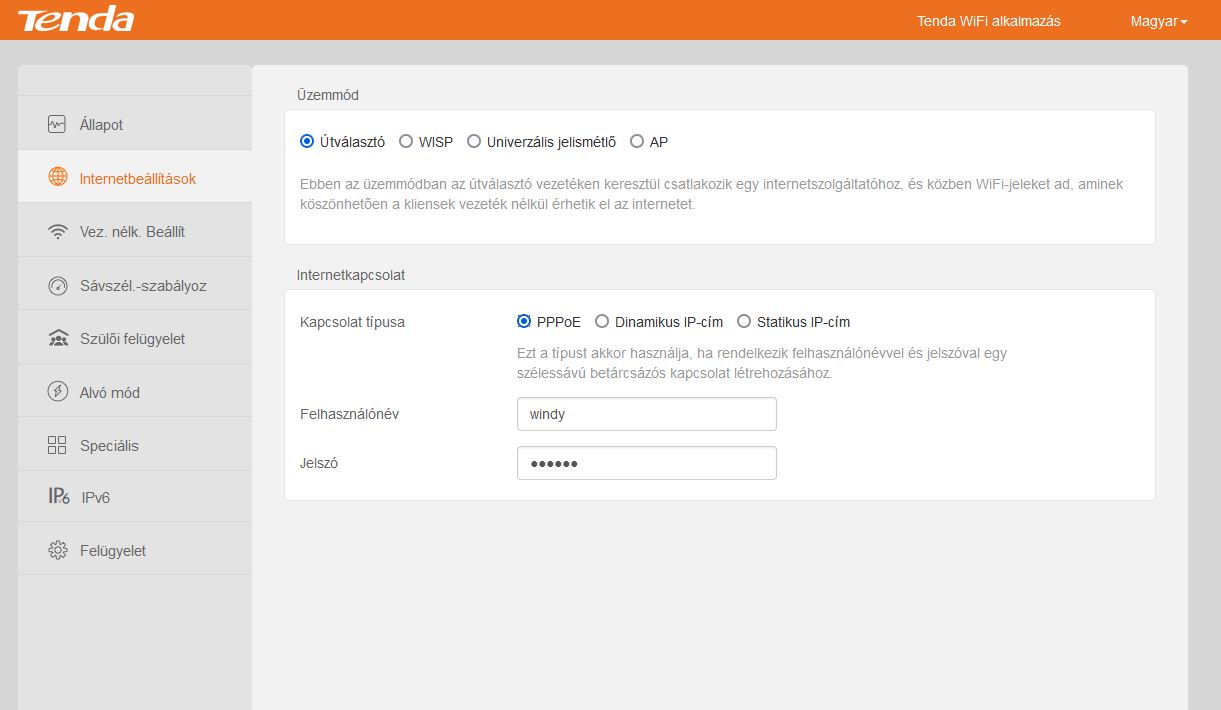
Bal oldalt kattintson az „Internetbeállítások” menüpontra.

2
A betöltött oldalon középen válassza a „PPPoE” rádiógombot.

3
A „Felhasználónév” és „Jelszó” mezőkbe írja be a szolgáltatótól kapott adatokat.

4
Kattintson az „OK” gombra a mentéshez.


Tenda PPPoE beállítás képernyőkép

Kapcsolat beállítás

🌐 DHCP kapcsolat beállítása

Ha a szolgáltató DHCP-alapú (dinamikus IP-cím) kapcsolatot biztosít, az alábbiak szerint járjon el.

1
Az Internetbeállítások oldalon válassza a „Dinamikus IP-cím” opciót.

2
Kattintson az „OK” gombra – a router automatikusan megkapja az IP-beállításokat a szolgáltatótól.

WiFi beállítás

📶 Vezeték nélküli hálózat beállítása

A WiFi-nevet, jelszót és biztonsági módot az alábbi lépésekkel tudja beállítani.
1
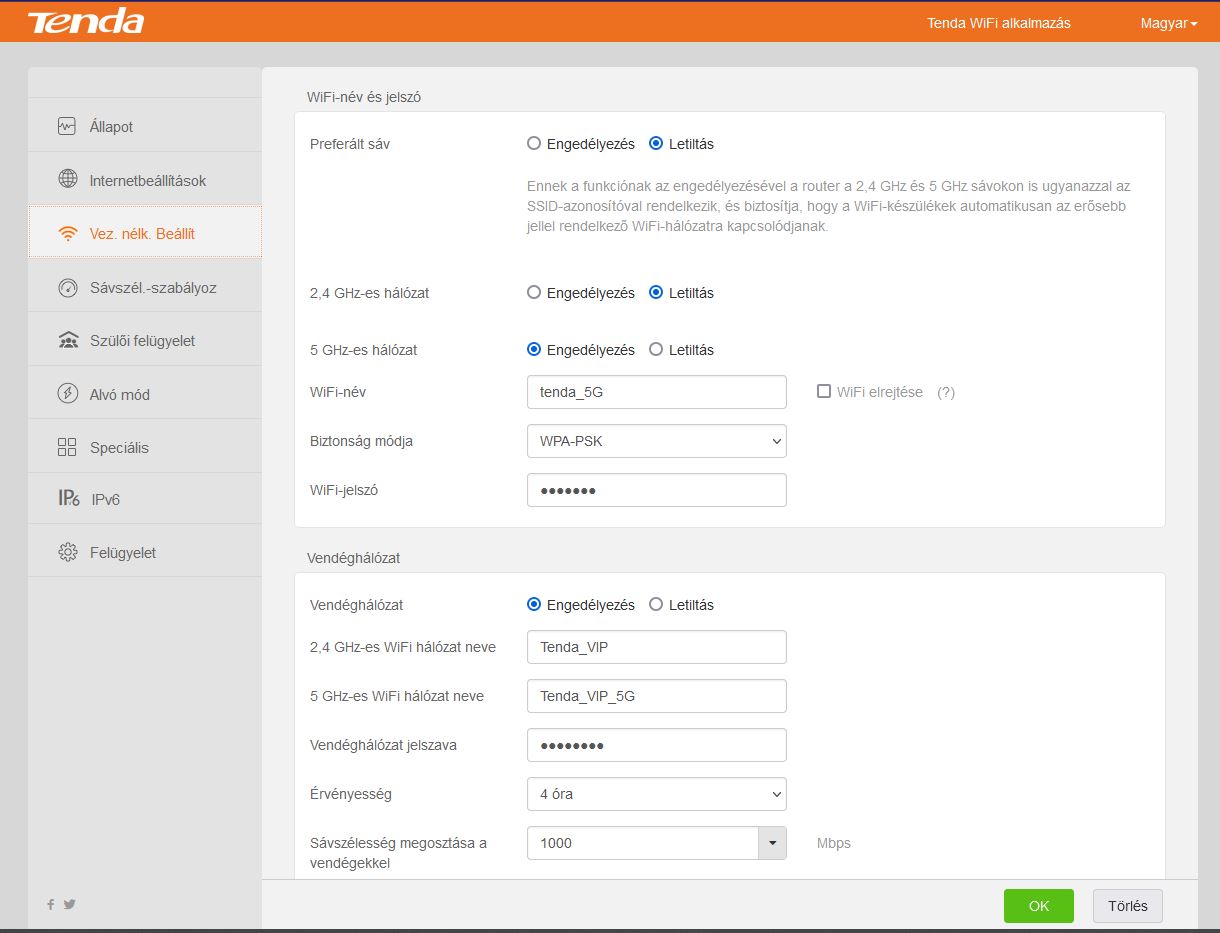
Kattintson a bal oldali menüben a „Vez. nélk. Beállít” menüpontra.

2
A „WiFi-név és jelszó” részen ki- és bekapcsolhatja a 2,4 GHz és 5 GHz hálózatot.

3
A „WiFi-név” mezőbe írja be a hálózat nevét – ez fog megjelenni az eszközökön csatlakozáskor.

4
A „Biztonság módja” mezőnél válassza a WPA2-PSK opciót – ez a jelenlegi legjobb biztonsági beállítás.

5
A „WiFi-jelszó” mezőbe adja meg a kívánt jelszót, majd mentse az „OK” gombbal.


Tenda WiFi beállítás képernyőkép

⚠️ Fontos: Mindig használjon erős, egyedi jelszót a WiFi-hálózatához. Ne használja a router alján lévő gyári jelszót hosszú távon!

Segítségre van szüksége?

📞 Kérdése van a beállítással kapcsolatban?

Ha elakadt, vagy nem biztos a kapcsolat típusában, hívja ügyfélszolgálatunkat.

📱

✉️

🕑
ÜgyfélfogadásHétfő–Péntek 8:00–16:00

📍
TelephelySalgótarján, Nógrád megye

Kövessen minket!

Több tartalom vár Önre a közösségi médiában

Látogasson el YouTube, TikTok, Instagram és Facebook oldalunkra – ahol rendszeresen osztunk meg hasznos technikai tartalmakat!